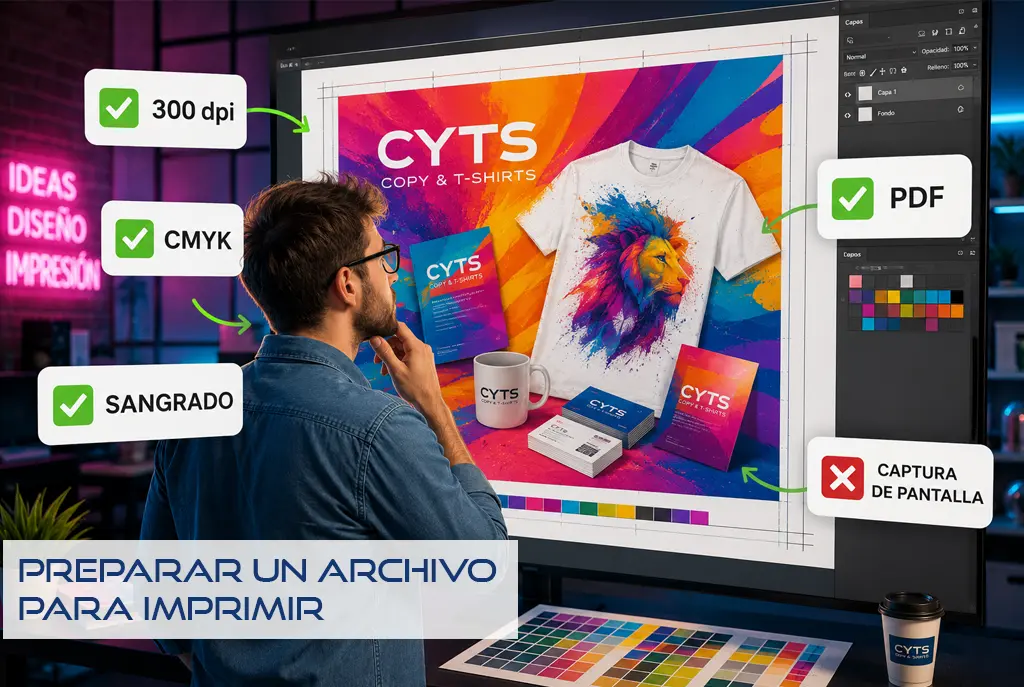
Antes de enviar un diseño a imprenta, revisa resolución, color, sangrado y formato del archivo.
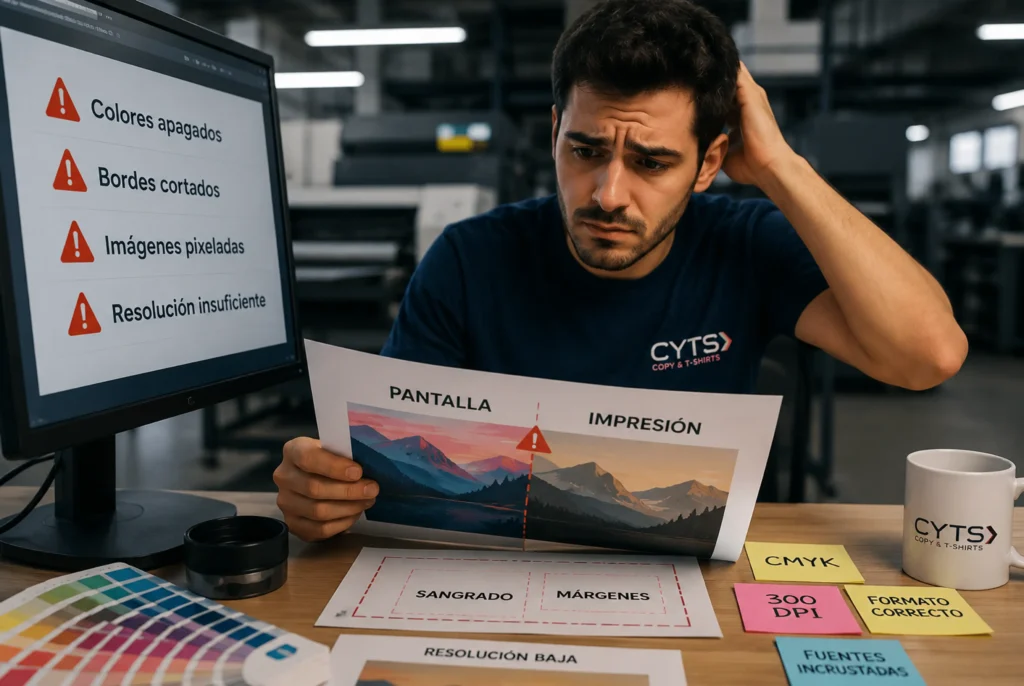
Preparar un archivo para impresión parece fácil… hasta que el resultado no es lo que esperabas:
Colores apagados, bordes cortados o imágenes pixeladas suelen venir de errores muy comunes que se pueden evitar fácilmente.
En este artículo te explico, de forma clara y práctica, todo lo que necesitas saber para preparar tus archivos y enviárselos a tu imprenta de confianza con más tranaquilidad.
Tranquilo
¡Vamos a ayudarte
con todo esto!
1.Sangrado en impresión: qué es y por qué es tan importante
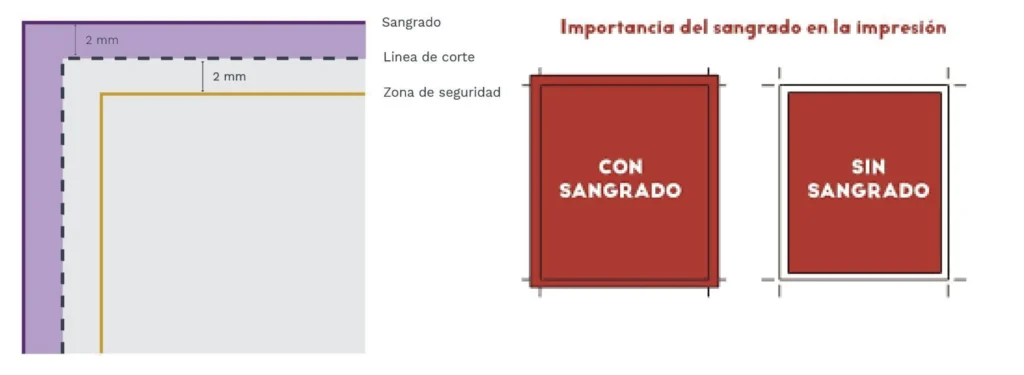
El sangrado en impresión es el espacio extra que se añade alrededor del diseño para evitar que aparezcan bordes blancos al cortar el material final. Aunque el corte de imprenta es muy preciso, siempre puede haber una pequeña variación de milímetros, y ahí es donde el sangrado se vuelve imprescindible.
Lo habitual es añadir 3 mm de sangrado por cada lado del documento.
Por ejemplo: Si diseñas un archivo en tamaño A4 (210 × 297 mm), el archivo final para imprimir debería medir: 216 x 303 mm.
Así te aseguras de que los colores, fondos o imágenes lleguen hasta el borde sin dejar líneas blancas indeseadas.
Consejo importante: Todo lo que quieras que llegue “hasta el borde” debe extenderse hasta la zona de sangrado. En cambio, textos y logotipos importantes deben mantenerse alejados del borde de corte para evitar riesgos.
A continuación puedes ver un ejemplo visual para entenderlo mucho mejor.
El sangrado evita bordes blancos inesperados al cortar flyers, tarjetas o cualquier trabajo impreso.
2. Márgenes de seguridad: que no se corte lo importante
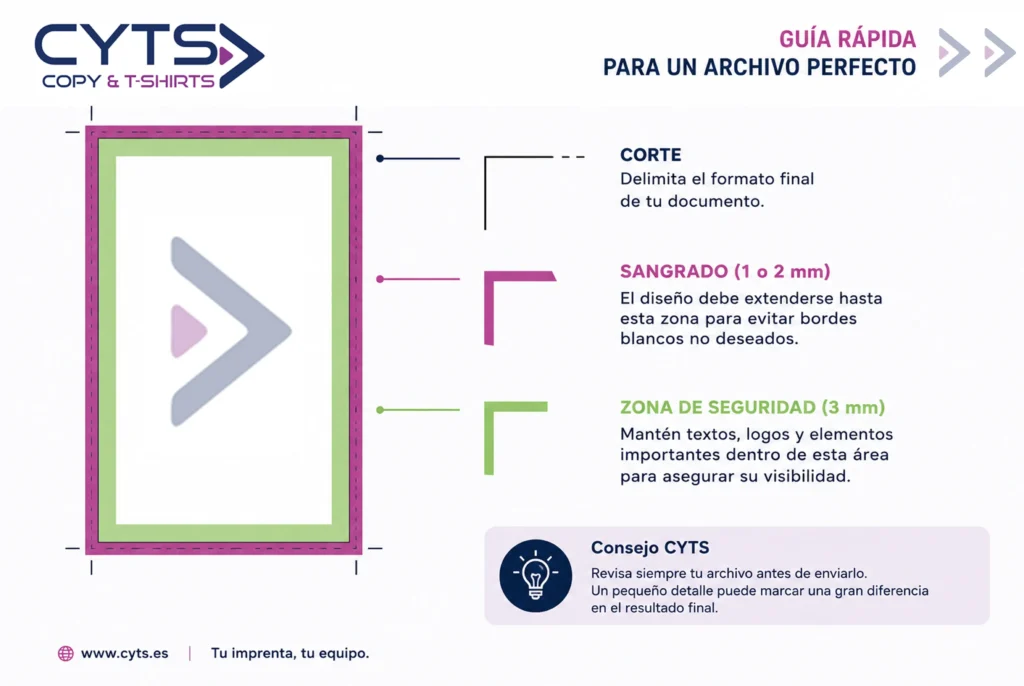
Los márgenes de seguridad son la zona interior del diseño donde deben colocarse textos, logotipos y elementos importantes para evitar que queden demasiado pegados al borde o puedan cortarse durante el acabado.
Aunque el documento tenga sangrado, eso no significa que debas colocar información importante hasta el límite del papel. En imprenta siempre puede existir una mínima variación en el corte, y un texto demasiado cerca del borde puede acabar viéndose mal… o directamente desaparecer parcialmente.
Recomendación habitual: Deja al menos 5 mm de margen interior de seguridad desde cada borde del documento.
Consejo práctico:
Fondos, colores e imágenes: sí pueden llegar hasta el sangrado.
Textos, logos y datos importantes: mejor mantenerlos dentro del margen de seguridad.
Así conseguirás un diseño mucho más limpio, profesional y sin sorpresas al recibir la impresión.
Aprende cómo usar correctamente el sangrado y la zona de seguridad para evitar errores en impresión.
3. Cómo añadir sangrado en Canva e Illustrator
Canva
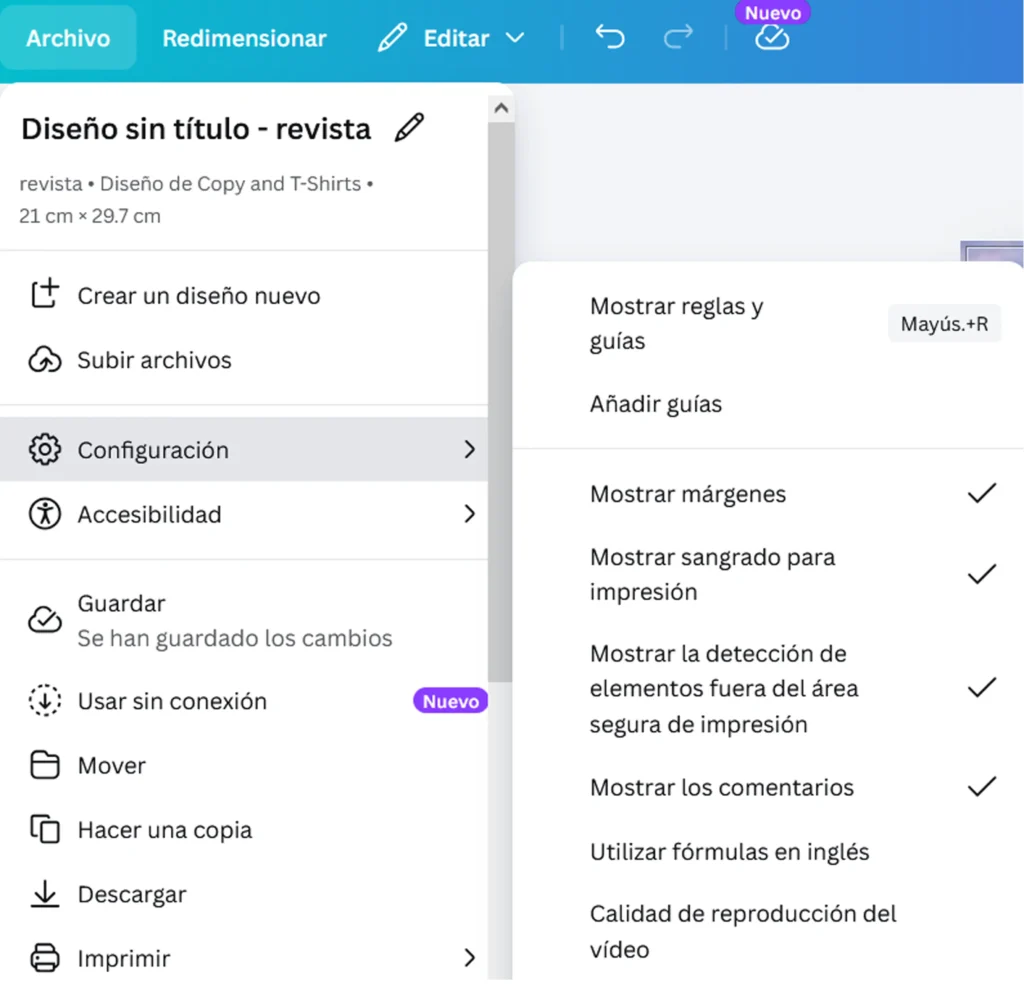
Activa “Mostrar sangrado de impresión” al crear el diseño.
Canva añade automáticamente los 3 mm de sangrado.
Exporta siempre en PDF para impresión.
Adobe Illustrator
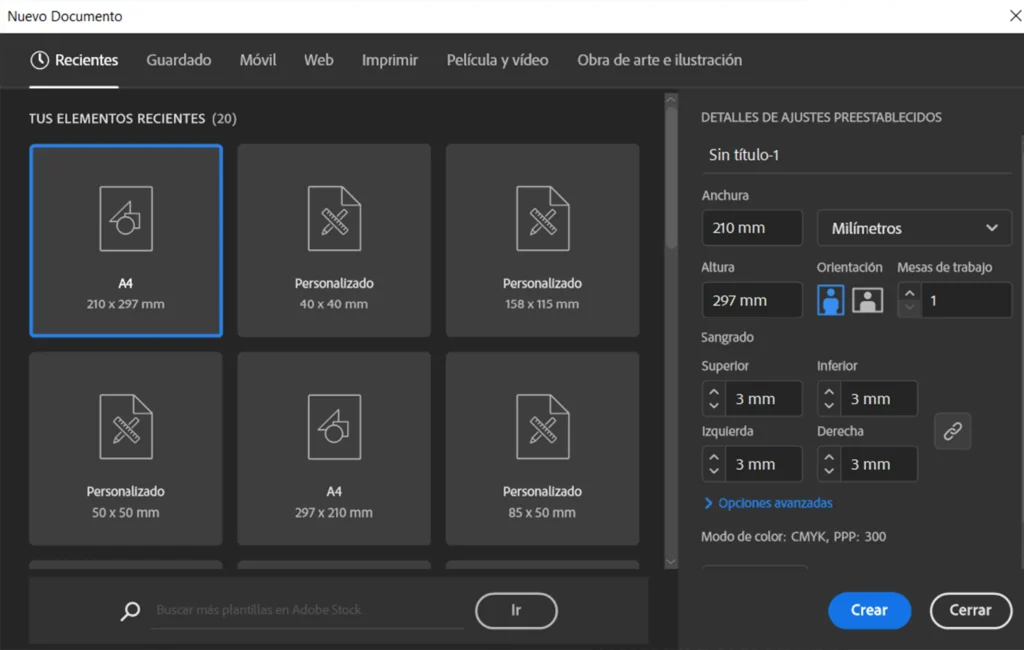
Añade 3 mm de sangrado al crear el documento.
También puedes configurarlo después en: Archivo → Ajustes de documento → Sangrado.
Exporta como PDF de alta calidad para imprenta.
Antes de diseñar para imprenta, configura el documento con sangrado y modo CMYK desde el inicio.
4. Resoluciones: 72 ppp VS 300 ppp
Y este es el tema MÁS importante: La resolución.
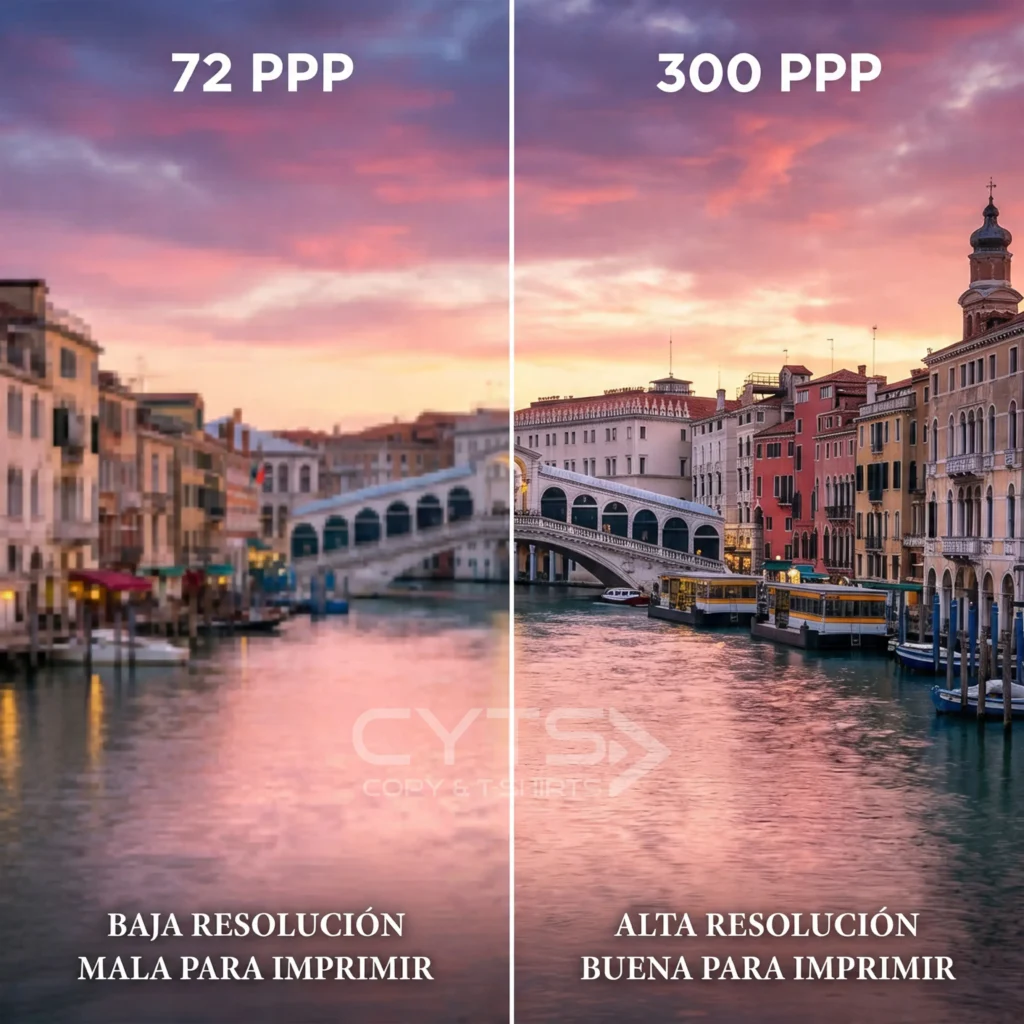
Ésta se mide en ppp (píxeles por pulgada) y determina el nivel de detalle y nitidez que tendrá al imprimirse.
Las imágenes a 72 ppp están pensadas para verse en pantalla: webs, redes sociales, móviles o presentaciones. En digital suelen verse perfectamente, pero al imprimirlas pueden aparecer borrosas, pixeladas o poco definidas, especialmente en tamaños grandes.
Para imprenta profesional lo recomendable es trabajar a 300ppp. Esta resolución ofrece un resultado mucho más nítido, limpio y con mejor calidad de detalle, tanto en fotografías como en textos y gráficos.
Un error muy común es pensar que una imagen “se ve bien” porque en el ordenador o el móvil parece correcta… pero impresión y pantalla juegan en ligas totalmente diferentes
Una imagen puede verse bien en pantalla y salir fatal en imprenta si no tiene suficiente resolución.
5. CMYK vs RGB: por qué cambian los colores
Y ¿Alguna vez te ha pasado que has impreso una imagen y se ve con colores distintos a los de la pantalla? Hay una posibilidad de que sea por las tintas, pero seguramente sea por el perfil de color. RGB (para pantalla): Rojo, Verde (green) y Azul (blue). Más brillante CMYK (para impresión): Cian, Magenta, Amarillo (yellow) y Negro (black) Más realista sobre el papel
Si diseñas en RGB, al imprimir los colores pueden cambiar.
No obstante solemos incluir nuestras INSTRUCCIONES GENERALES junto a los productos en los diferentes apartados de nuestra web.
En la segunda parte te explico qué formato debes usar, cómo evitar errores con tipografías, transparencias y líneas de corte
Esta web utiliza cookies propias para su correcto funcionamiento. Contiene enlaces a sitios web de terceros con políticas de privacidad ajenas que podrás aceptar o no cuando accedas a ellos. Al hacer clic en el botón Aceptar, acepta el uso de estas tecnologías y el procesamiento de tus datos para estos propósitos.